
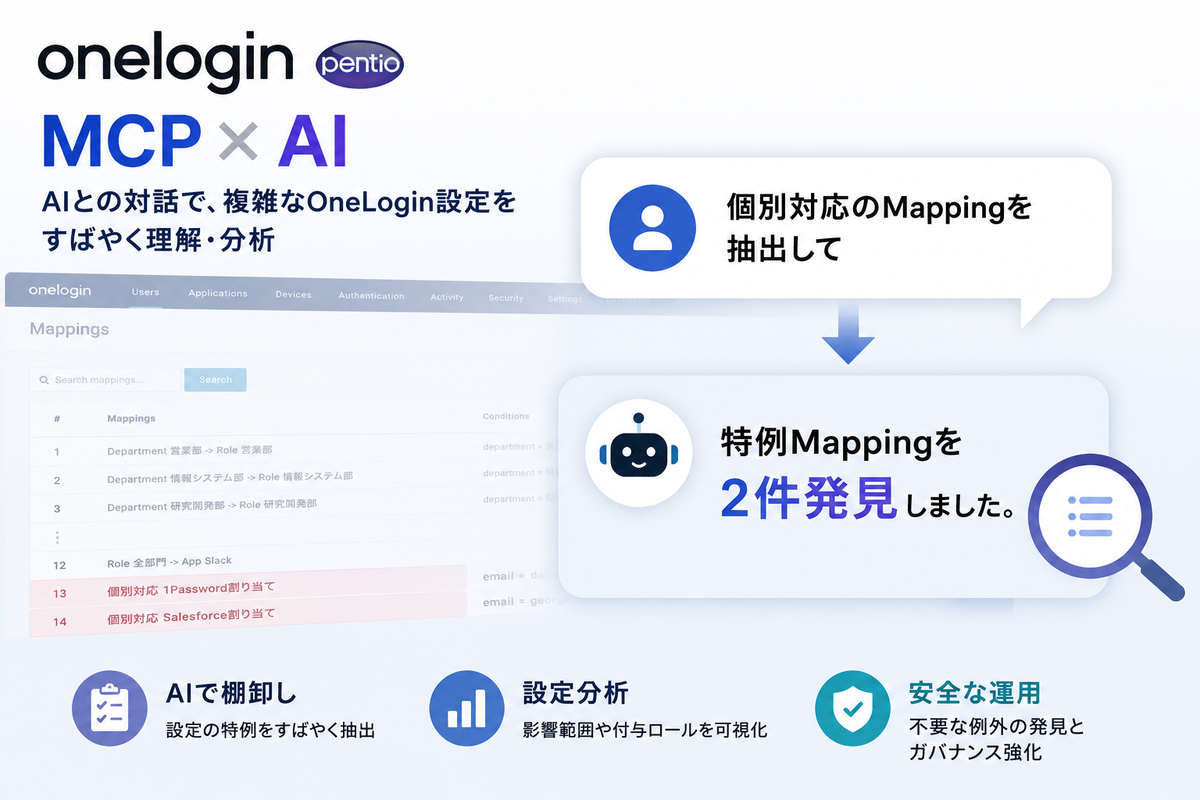
2026年6月より、OneLogin MCP(Model Context Protocol)が利用可能になりました。
OneLogin MCPを利用すると、AIとの自然な対話を通じてOneLoginの設定情報を確認・分析できるようになります。これまで管理画面を一つひとつ確認していた作業を、自然言語で指示するだけで代わりに実施してくれるので、設定調査や運用管理の効率化が期待できます。
実際にペンティオで ChatGPT Codex を利用してOneLogin MCPを検証した内容をご紹介します。
OneLogin MCPとは
MCP(Model Context Protocol)は、AIが外部システムと連携するための共通プロトコルです。
OneLogin MCPでは、OneLogin APIをAIから利用できるため、
- ユーザー情報の確認
- アプリケーション設定の確認
- Mappingの分析
- ロール設定の確認
などを自然言語による指示で実行できます。
これまで設定内容を確認するためには、管理画面を何度も開いたり、複数の画面を行き来したりする必要がありました。しかし、MCPを利用すれば「○○の設定を確認したい」「例外設定だけ一覧で見たい」といった内容を伝えるだけで、必要な情報を取得・分析できます。
OneLogin MCPの構成図
ChatGPT Codex
       │
       │ MCP
       ▼
OneLogin MCP Server
       │
       ▼
OneLogin API
       │
       ▼
Users / Apps / Roles / Mappings
Mappingの棚卸しにも便利
OneLoginを長期間運用していると、例外的な設定が徐々に増えていきます。
例えば、
- 特定ユーザーだけロールを付与している
- メールアドレスを条件としている
- 部門・グループ設計から外れている
といった設定です。
これらの設定を自動的に抽出・分析できるため、不要な例外設定や管理漏れを簡単に発見できるようになります。
ペンティオでも試してみました
今回は、ChatGPT Codexを利用して、OneLogin検証テナントのMapping設定を分析し、例外的な設定の抽出や設計の見直しに活用できるかを検証しました。
検証環境
今回の検証環境は以下の通りです。
| 項目 | 利用したもの | バージョン |
|---|---|---|
| AIクライアント | ChatGPT Codex | GPT-5.6 Terra |
| MCPサーバー | OneLogin MCP | v1.1.1 |
| 接続先 | OneLogin検証テナント | ― |
作業フォルダを準備する
Codexには作業ディレクトリを指定できます。
今回はOneLogin MCP専用のディレクトリを作成し、その中に必要な情報だけを配置しました。
OneLogin-MCP/
├── .env
├── config.toml
└── rules.md
例えば、
- OneLogin API Credential
- テナント情報
- 検証用設定ファイル
などです。
Codexへ制約条件を与える
Codexは与えられたタスクを達成するため、自律的に必要と思われるファイルを探索することがあります。
そのため、事前に以下のような制約を与えました。
# Rules

- このファイルが配置されている作業フォルダ以外は探索しない
- 作業フォルダに置かれているconfig.tomlを参照すること
実際に試してみる
実際に、以下のようにリクエストしました。
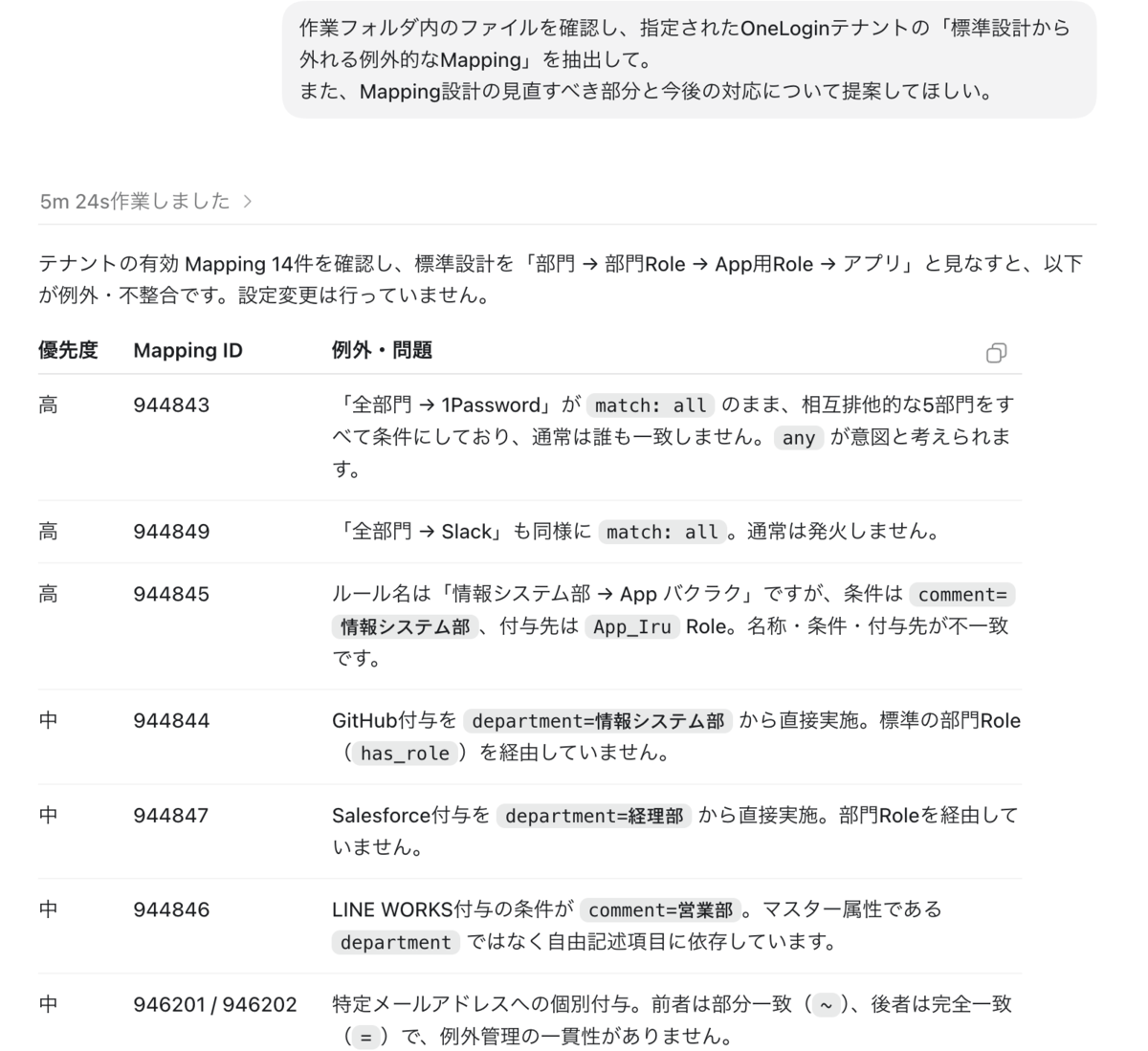
作業フォルダ内のファイルを確認し、指定されたOneLoginテナントの「標準設計から外れる例外的なMapping」を抽出して。 また、Mapping設計の見直すべき部分と今後の対応について提案してほしい。
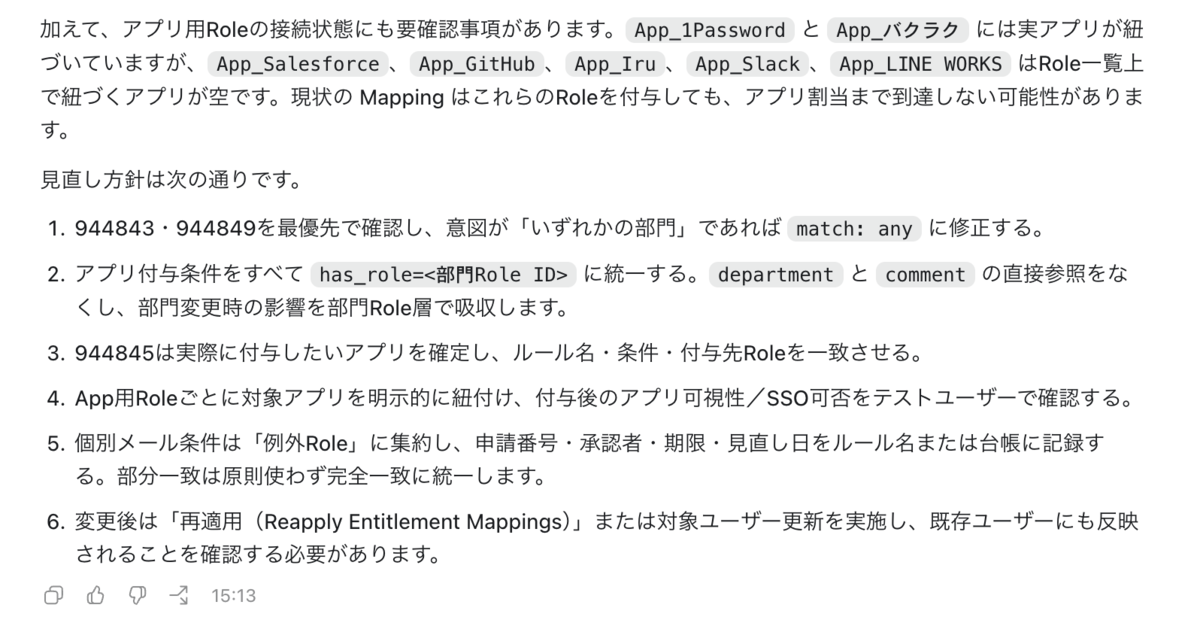
このような質問をAIへ投げかけるだけで、
- Mapping件数
- 例外的な設定
- 不整合な設定
- 見直しの方針
などを短時間で確認できます。
Codexとのチャット画面①
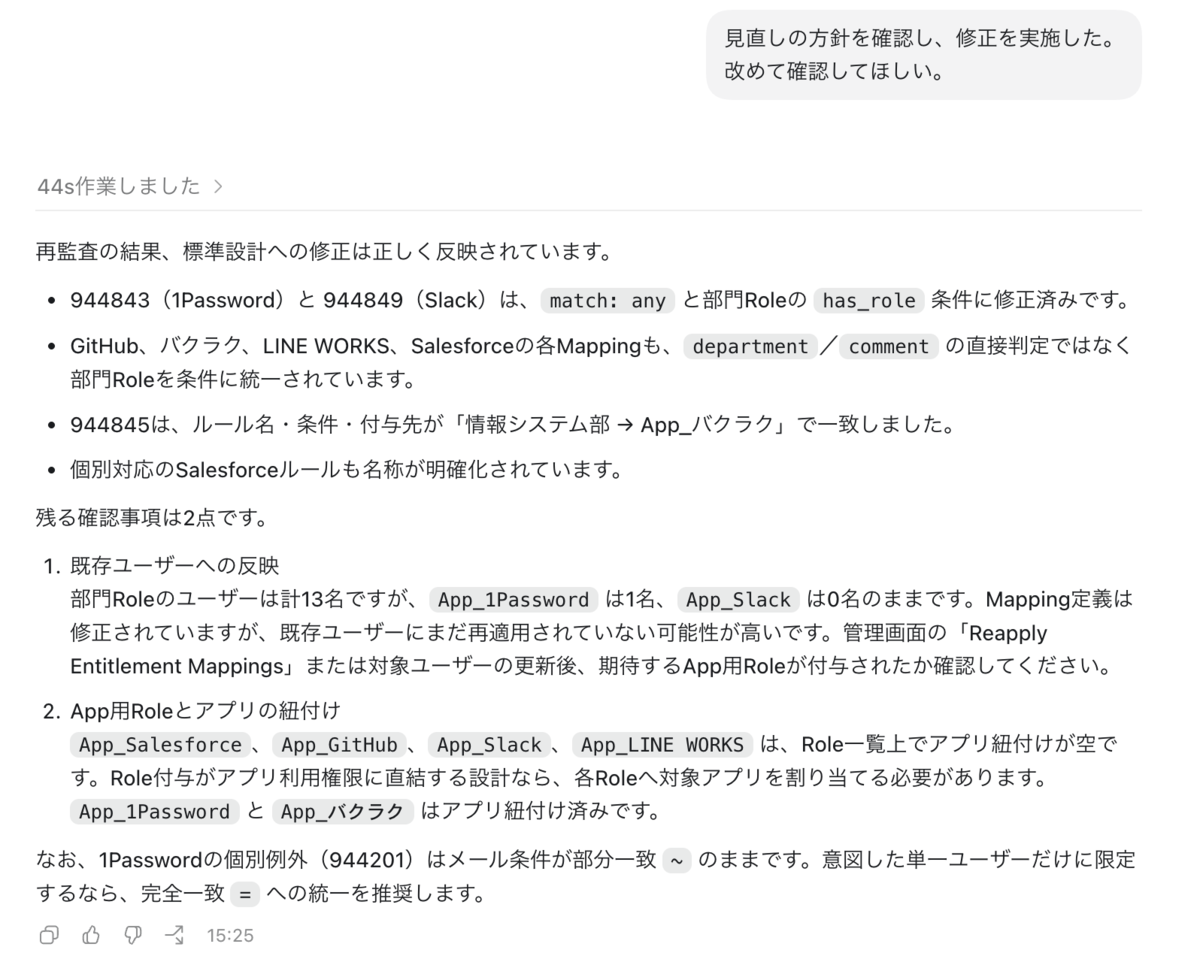
また、設定内容を見直して、改めて確認してもらうこともできます。
Codexとのチャット画面②
使ってみた手応え
今回の検証では、Mapping設定の確認から分析結果の出力まで、およそ5分30秒でした。
検証テナントには14件のMappingが設定されていました。14件という規模でも、各Mappingの条件や割り当て先を確認するには、一件ずつ詳細画面を開く必要があり、設定内容を把握するだけでも手間がかかります。
OneLogin MCPを利用すると、複数のMappingを横断して条件や割り当て先を整理・分析できるため、設定状況の把握や調査を効率的に進められると感じました。特に、設定を引き継いだ担当者や、さらにMapping数が多い環境では、その効果をより実感できると考えています。
実際の検証では、Mapping名と実際に割り当てられているロールの不整合や、Any条件・All条件の設定内容について確認するきっかけを得られました。こうした設定は、管理画面を一つひとつ確認しなければ気付きにくいこともありますが、OneLogin MCPによる分析によって効率的に確認できました。
今回試した内容は、OneLogin MCPの活用方法の一例にすぎません。今後も、設定確認や棚卸し、設計レビューなど、より実践的な活用方法について検証を進めていきたいと思います。
利用時の注意点
今回の検証で、一つ注意すべき点もありました。
Codexは、指示が曖昧な場合、必要な情報を探すために作業フォルダ以外を探索しようとすることがあります。
実際にペンティオで検証した際も、作業フォルダを限定せずに実行したところ、認証情報や設定を探す過程で、セッション情報やmacOSのキーチェーンを参照しようとする操作が提案される場合がありました。
そのため、
- OneLogin API Credential
- テナント情報
- 必要な設定ファイル
を作業フォルダ内に配置し、このフォルダ以外は探索しない というルールを事前に与えることをおすすめします。
まとめ
OneLogin MCPを利用することで、OneLoginの設定確認や分析をAIとの対話だけで実施できるようになります。
特に、
- Mappingの棚卸し
- 例外設定の抽出
- ロール設計の確認
- 設定調査
といった日常的な管理業務では、大きな効果を期待できます。
OneLogin MCPを活用することで、これまで管理画面を横断して確認していた設定調査や棚卸しを、自然言語で効率的に実施できるようになります。適切な制約を設けたうえで活用することで、OneLoginの運用・管理をより効率化できるでしょう。
今後もペンティオでは、OneLogin MCPの活用方法や運用ノウハウについて検証を進め、Tech Blogでもご紹介していきます。
